記事 / デジタルカタログの作り方
デジタルカタログの作り方
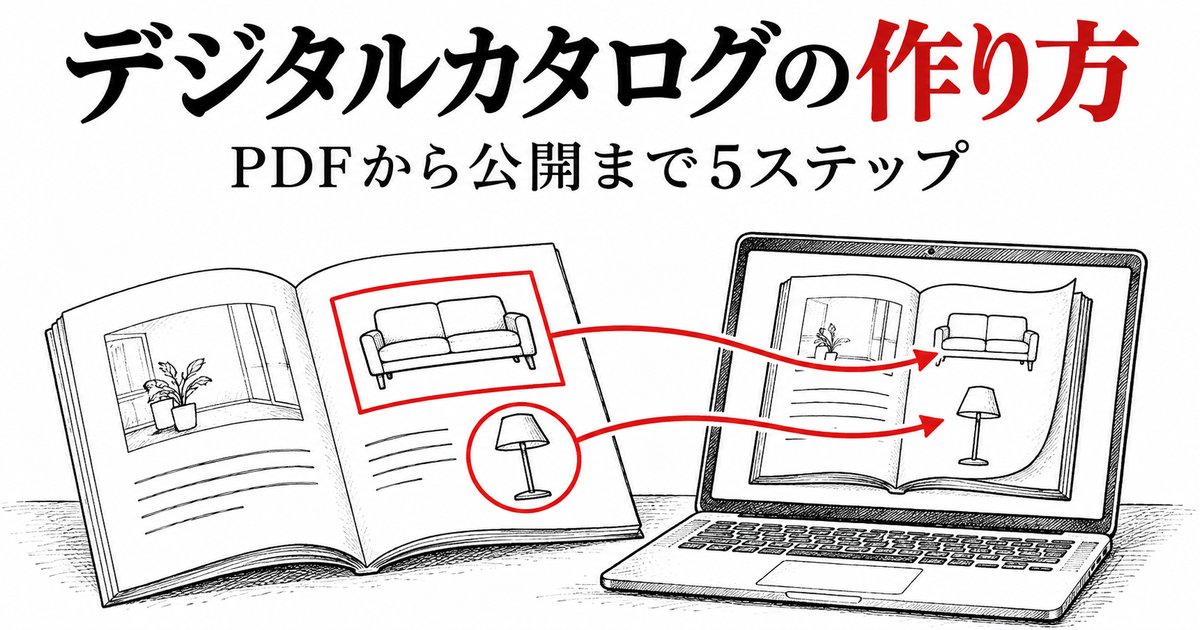
デジタルカタログは、印刷用のPDFを作成ツールに読み込み、商品ごとにリンクを付けて、Webに公開すれば作れます。作る前に「どこで公開するか(ツールのサーバーか、自社のサイトか)」と「公開したあとに何を測りたいか」を決めておくと、ツール選びで迷いません。デジタルパンフレットも作り方は同じです。
公開日:2026-11-04 著者:今井政和(ORECTIC)
デジタルカタログとは:PDFのまま載せるのとの違い
デジタルカタログ(デジタルパンフレット・電子カタログとも呼ばれます)は、印刷用のカタログを、ブラウザで本のようにページをめくって読めるようにしたものです。PDFをそのままサイトに載せる方法と比べると、次の違いがあります。
| PDFをそのまま載せる | デジタルカタログにする | |
|---|---|---|
| 開くまで | ファイル全体を読み込むので、ページ数が多いと待たされる | ページを画像にして少しずつ読み込むツールなら、ページ数が多くても読み始めやすい |
| スマホ | 小さく表示され、拡大しながら読む | 1ページずつ表示して、スワイプでめくれる |
| 商品へのリンク | PDFを作るときに入れておく必要がある | ツールによっては、ページの上にあとから付けられる |
| どこが見られたか | ほとんど分からない | 見たページ・押されたリンクを測れるツールがある |
| 中身の差し替え | PDFを作り直して置き換える | ページ単位で差し替えられるツールがある |
デジタルカタログの作り方:5ステップ
1. 目的と、測りたいことを決める
先に「誰に何を見てもらうか」と「公開したあとに何を知りたいか」を決めます。たとえば、どの商品がよく見られたか、商品ページや問い合わせへどれだけ移ったか、などです。ここで決めたことが、ツール選び(ステップ3)とリンクの付け方(ステップ4)の基準になります。
2. PDFを用意する
- 仕上がりの大きさで書き出す:印刷用の塗り足しやトンボ(裁ち落としの印)は外します。付いたままだと、画面で余白や線が見えます
- 1ページずつにする:見開きを1枚にしたPDFより、1ページずつのPDFのほうが、めくったときに本と同じ見え方になります
- ページの大きさと向きをそろえる:途中で大きさが変わると、枠に合わせて縮んで表示されます
- 文字は埋め込み、アウトライン化しない:カタログ内の検索は、PDFに入っている文字で探すツールが多いためです
- 画質は画面で読めれば十分:印刷用の高画質なPDFでも作れますが、ページ数が多いと読み込みに時間がかかります
InDesign・Illustrator・Canva・PowerPoint など、ふだんカタログを作っているソフトからPDFに書き出せば大丈夫です。
3. ツールの型を選ぶ
デジタルカタログを作るツールは、お金のかかり方と公開する場所で、大きく3つの型に分かれます。
| 型 | 公開する場所 | お金のかかり方 | 向いている人 |
|---|---|---|---|
| 無料で試せる型 | ツールのサーバー | 無料の範囲では、冊数・ページ数・公開期間・ツールのロゴ表示などに制限があることが多い | まず試してみたい |
| 月額型 | ツールのサーバー(自社サイトに埋め込めるものもある) | 毎月・毎年の料金。解約すると公開が止まるものが多い | 冊数が多く、更新もツールの中で済ませたい |
| 買い切り型 | 自社のサーバー(ツールのサーバーに期限つきで置けるものもある) | 1冊ごと、またはまとめて1回払い | 長く公開したい・月額を払い続けたくない |
選ぶときは、次の4つを確かめます。
- 公開の期限と更新料:ツールのサーバーに置く場合、期限が来ると延長の料金がかかったり、公開が止まったりすることがあります
- リンクの付け方:PDFのリンクを引き継ぐだけか、ページの上にあとから描けるか
- 測れること:ツールの中の集計だけか、自社の GA4(Google アナリティクス)に送れるか。送れる場合、ページの閲覧だけか、どのリンクが押されたかまで分かるか
- 差し替えの回数と費用:価格や商品が変わったときに、何度でも直せるか
4. 商品ごとにリンクを付ける
デジタルカタログの強みは、気になった商品からそのまま商品ページや問い合わせへ移れることです。リンクの付け方には2つあります。
- PDFにあるリンクを引き継ぐ:PDFを作るときにリンクを入れておく方法です。リンクを足すたびに、PDFを作り直すことになります
- ページの上に描く:ツールの画面で、商品の写真の上に四角や円のリンクを描く方法です。PDFを作り直さずに、あとから足したり直したりできます
リンクには商品名などの名前を付けておくと、あとで「どの商品が押されたか」を見分けられます。
5. 公開する
ツールのサーバーに置くか、ツールから書き出したファイルを自社のサーバーに置いて公開します。自社のサーバーに置くと、自社のドメインのURL(例:https://example.com/catalog/)で公開でき、置いている限り公開が続きます。公開したら、自社サイトのバナーやメニュー、メール、SNS、印刷物のQRコードなどから案内します。
公開したあとにやること
- どの商品が押されたかを見る:自社の GA4 に送れるツールなら、リンクの名前ごとにクリック数を数えられます。見方はデジタルカタログの商品ごとのクリックをGA4で計測する方法にまとめています
- 商品ページに UTM を付ける:カタログから来た人を、商品ページ側の GA4 で見分けられます
- 差し替える:価格や商品が変わったページだけを差し替えて、同じURLのまま更新します
費用の考え方
費用は、ツールの型(ステップ3)でほぼ決まります。比べるときは、最初の料金だけでなく、公開を続ける間にかかる費用も足して考えます(総額の出し方はデジタルカタログの費用にまとめています)。
- 月額型:月額(年額)× 公開を続ける期間。冊数やページ数で料金が変わるものが多い
- 買い切り型:1冊ごとの料金(まとめて買うと安くなるものもある)+ 自社のサーバーの費用。ツールのサーバーに置く場合は、期限の延長の料金がかかることがある
- どの型でも:差し替えの回数に上限や追加の料金があるか、ロゴを外すのに費用がかかるかを確かめる
よくある失敗
- リンクが1つも無い:めくれるだけで終わり、商品ページへ移ってもらえない
- スマホで読めない:見開きのPDFをそのまま使い、スマホでは字が小さすぎる
- 差し替えのたびに費用がかかる:価格改定のたびに作り直しになり、更新されなくなる
- 公開期限で消える:ツールのサーバーの期限が切れ、案内していたURLが開かなくなる
- 何も測っていない:作ったあとに、効果があったのか分からない
WEBカタログ作成で作る場合
WEBカタログ作成は、買い切り型のツールです。PDFや画像を読み込み、ページの上に商品ごとのリンクを描いて、自社のサーバーに置くフォルダとしてエクスポートします。押されたリンクと見たページは、あなたの GA4・GTM に届きます。
- 読み込むPDFか画像を読み込みます。ログインなしで始められます(読み込み方)。
- リンクを描くページの上をドラッグして範囲を描き、行き先を入れます(リンクの描き方)。
- エクスポートして置くZIP の中の catalog フォルダを自社のサーバーに置きます(公開と差し替え)。
編集とプレビューまでは無料で、エクスポートするときに冊数を買います(料金)。手順の全体は使い方に、実際に作ってみた例は PDFカタログを電子カタログにする方法|商品リンクとGA4計測まで(CodeQuest.work)にまとめています。
よくある質問
- デジタルカタログは無料で作れますか?
- 無料で試せるツールは多くあります。ただし無料の範囲では、冊数・ページ数・公開期間・ツールのロゴ表示などに制限があることが多いので、長く公開するなら有料の型と比べて選びます。WEBカタログ作成は、編集とプレビューまでが無料です。
- PDFのままサイトに載せるのと、何が違いますか?
- デジタルカタログは、ページをめくって読めて、スマホでは1ページずつ表示できます。ページを少しずつ読み込むツールなら、ページ数が多くても読み始めやすくなります。商品ごとのリンクや、どのページが見られたかの計測ができるツールもあります。
- デジタルカタログを作る費用はどのくらいですか?
- ツールの型で変わります。月額型は「月額 × 公開する期間」、買い切り型は「1冊ごとの料金 + 自社のサーバーの費用」で考えます。差し替えやロゴを外すのに追加の料金がかかるかも確かめてください。
- スマホでも見られますか?
- 多くのツールはスマホに対応しています。スマホで読みやすくするには、見開きを1枚にしたPDFではなく、1ページずつのPDFから作るのがおすすめです。
- Canva で作ったPDFでも作れますか?
- 作れます。Canva から PDF(印刷用ではなく標準の画質で十分)を書き出し、作成ツールに読み込みます。ページの大きさがそろっているかを確かめてください。
- 自社のサイトに置けますか?
- 買い切り型など、ファイルを書き出せるツールなら自社のサーバーに置けます。ツールのサーバーに置く型でも、自社サイトのページに埋め込めるものがあります。
- 何ページまで作れますか?
- ツールによって上限が違います。WEBカタログ作成は1冊1,000ページまでです。ページ数が多いと、読み込みとファイルの大きさが増えるので、作る前に確かめてください。
この記事を書いた人
今井政和(ORECTIC):フロントエンド開発者・SEOディレクター。営業・事業運営で20年以上のキャリアを持ち、WEBカタログ作成を開発・運営しています。ORECTIC
まずは、お手持ちのPDFから。
無料で試す編集とプレビューまでは無料。エクスポートするときに冊数をお求めください。