そのカタログ、どの商品が押されたか分かりますか。
印刷用のPDFから、ページをめくって読めるWEBカタログを作ります。1ページの商品ひとつひとつにリンクを付けられて、押されたリンクはあなたの GA4・GTM にそのまま届きます。
Googleアカウントでログイン。編集とプレビューは無料です。
1ページに、リンクを何個でも
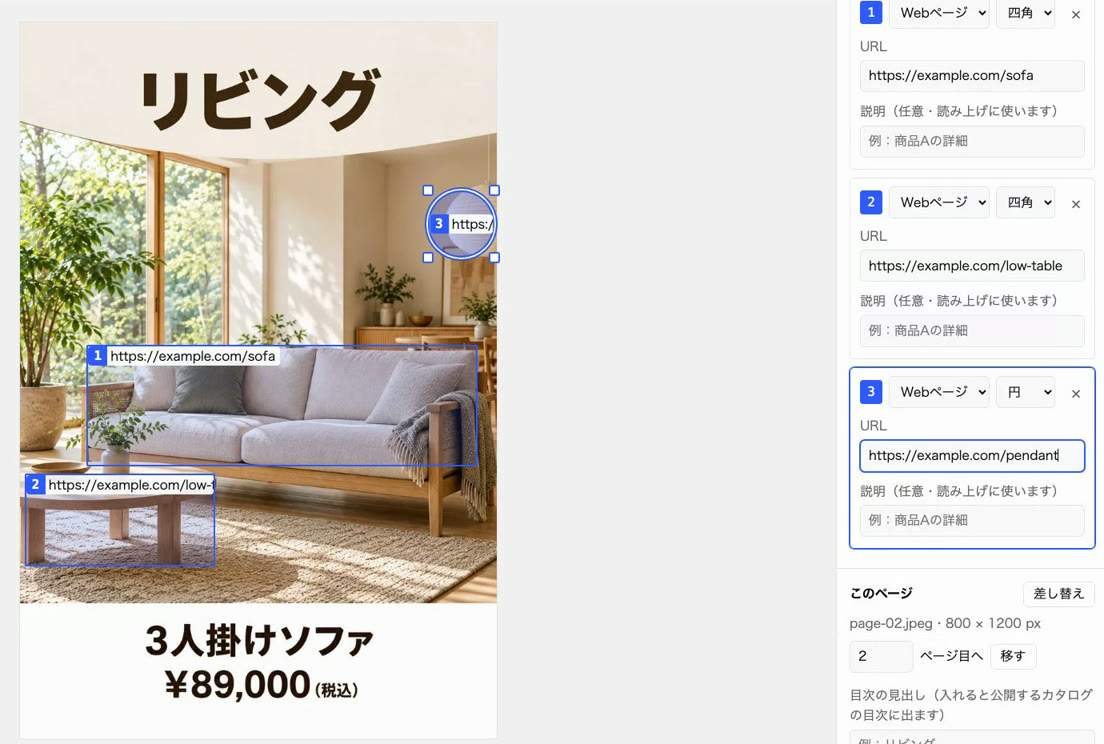
見開きの中の商品ひとつひとつに、別々の行き先を付けられます。ページの上をドラッグして範囲を描き、行き先を入れるだけ。四角でも、照明のような丸い物には円でも。
行き先は、Webページ(商品ページ・カート・予約フォーム)、カタログの中のページ、メール、電話。PDFにもともとあるリンクは候補として出るので、選んで足せます。
押されたリンクは、あなたの GA4・GTM へ
左は本物のカタログです。青い枠を押すと、GA4・GTM に届く中身がここに出ます。ページをめくっても記録されます(デモでは外のページへは移りません)。
まだ何も押されていません。
設定に測定ID(G-)かコンテナID(GTM-)を入れるだけ。届くのは「catalog_page_view(見たページ)」と「catalog_link_click(押されたリンク)」の2つです。作成元の計測タグは入りません。
差し替えは何度でも。料金は買い切り
値段や商品が変わったら、作業ファイルを開いてページを差し替え、書き出し直すだけ。同じカタログなら、何度書き出しても追加の料金はかかりません。月額の請求もありません。
書き出したフォルダは、自社のサーバーに置いて公開します。読み込んだPDFや画像は、お使いのパソコンのブラウザの中だけで処理し、サーバーには送りません。

使い方
- 読み込むGoogleアカウントでログインし、PDFか画像を読み込みます。
- リンクを描くページの上をドラッグして範囲を描き、行き先を入れます。目次・裏表紙・GA4/GTM もここで。
- 書き出して置く「書き出す」で ZIP を受け取り、中の catalog フォルダを自社のサーバーに置きます。
料金
1回だけのお支払い(買い切り)です。プランは「1冊のページ数」と「作れる冊数」で分かれます。冊数が足りなければ1冊追加、ページ数が足りなければ上のプランへ差額で変えられます。
価格表を読み込んでいます…
よくある質問
- サーバーは必要ですか?
- はい。書き出したフォルダを置くサーバー(お使いのホームページのサーバーやレンタルサーバー)をご用意ください。HTMLファイルを置ければ動きます。
- GA4 や GTM が無くても使えますか?
- 使えます。IDを入れなければ計測はせず、カタログとして普通に動きます。
- スマホでも見られますか?
- 見られます。スマホでは1ページずつ表示し、横にスワイプしてめくれます。2本指で拡大できます。
- 書き出したカタログに、作った会社の名前は出ますか?
- 出ません。公開するカタログには、この道具の名前も ORECTIC の名前も入りません。
- 何冊も作れますか?
- プランごとに作れる冊数が決まっています。足りないときは「1冊追加」を買えます。同じカタログの差し替えは冊数に数えません。
- どのパソコン・ブラウザで使えますか?
- 作成画面は、パソコンの最新版の Google Chrome・Microsoft Edge でお使いください。
まずは、お手持ちのPDFから。
無料で試す編集とプレビューまでは無料。書き出すときにプランをお選びください。